Windows 檔案總管 工具
選取[開始>檔案總管],或選取任務列中的檔案總管圖示。選取左側瀏覽窗格中的[常用]。從網址列左側的瀏覽按鈕選取向上鍵。此檢視會顯示所有6個已知的Windows資料夾:[ ...,桌面用戶,右鍵單擊左下角的“開始”圖示並選擇“檔案總管”。觸控螢幕用戶,移至桌面並按住「開...
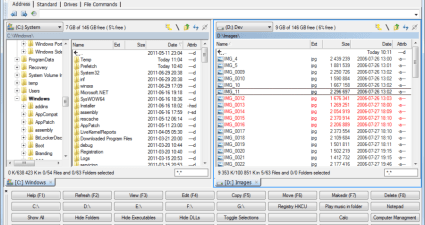
介紹五款Windows檔案總管的替代工具。這些工具能夠幫助你更有效地管理和組織你的檔案。如果你對於傳統的檔案總管感到不滿,或者想要尋找更具功能性和 ...
** 本站引用參考文章部分資訊,基於少量部分引用原則,為了避免造成過多外部連結,保留參考來源資訊而不直接連結,也請見諒 **
在Windows 中檔案總管
選取[開始 > 檔案總管],或選取任務列中的檔案總管 圖示。 選取左側瀏覽窗格中的[常用]。 從網址列左側的瀏覽按鈕選取向上鍵。 此檢視會顯示所有6 個已知的Windows 資料夾:[ ...
Windows 1011 上最實用的5 個檔案管理軟件
1. 檔案總管- Windows 10/11 最佳內建檔案管理器 · 2. UPDF - Windows 上最佳的PDF 文件管理器 · 3. Directory Opus - Windows 11/10 上最佳付費檔案管理器.
檔案總管
按下 Windows 標誌鍵 + E ,即可開啟檔案總管並尋找所需的檔案與資料夾 ,也能尋找OneDrive 上的檔案與資料夾。 您可以使用檔案總管中的索引標籤,快速地切換資料夾。 使用Ctrl + T 快速鍵可以增加新的索引標籤。
Windows系統推薦程式,提升你的工作效率
與系統整合的應用 · Listary(免費) · Directory Opus(付費) · Clibor(免費) · Snipaste(免費) · Everything(免費) · PowerToys(免費).



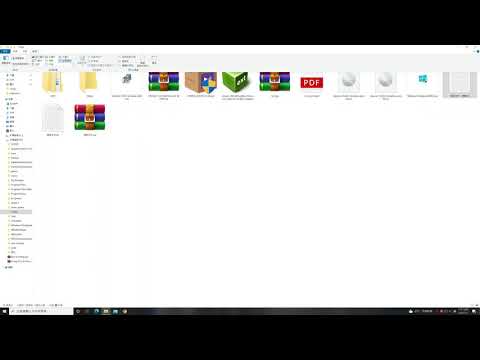
![[Win 10] 檔案總管 預設開啟的地方 設為 ( 本機 )](https://i.ytimg.com/vi/-hIYvQvqaTQ/hqdefault.jpg)